
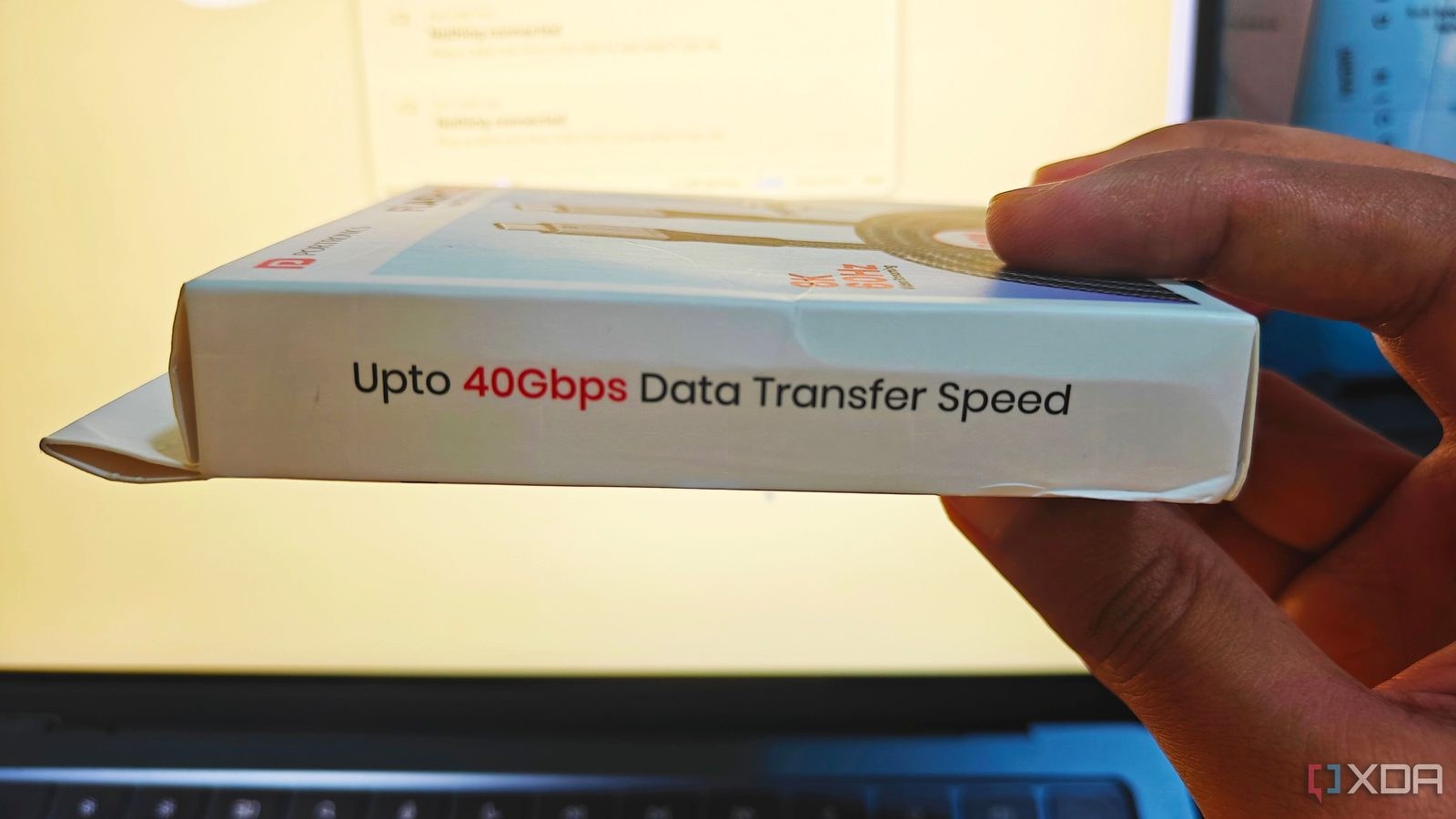
 ы все попадались на это: берешь с полки или в интернет-магазине солидный на вид провод USB-C, веря громким обещаниям на картоне, а потом удивляешься, почему внешний накопитель еле ворочается на скорости USB 2.0.
Судя по нашей оценке рынка аксессуаров, бюджетные производители освоили искусство цифрового мошенничества. Они запросто прошивают дешевые чипы e-marker внутри разъемов так, чтобы те транслировали любые нужные характеристики, превращая хлипкий шнур для зарядки в поддельный мощный провод Thunderbolt 4 на 40 Гбит/с.
Подобный дешевый провод запросто может вводить систему в заблуждение, заявляя о поддержке предельных скоростей и питания на 240 Вт.
Для обычного покупателя, который пытается подключить портативный SSD к ноутбуку, попытки разобраться в этом бардаке похожи на покупку спорткара исключительно по записке на лобовом стекле. Реальность в ваших руках часто оказывается жутким разочарованием. Как выясняется, наличие чипа внутри коннектора вообще ничего не гарантирует в плане реальной производительности или честной сертификации USB-IF (организация по стандартизации USB). Четырехдолларовый провод от безымянного бренда запросто врет операционной системе, заявляя о поддержке предельных скоростей и питания на 240 Вт, хотя внутри банально нет физического экрана, чтобы все это тянуть.
Каждый высокоскоростной провод опирается на крошечную микросхему под названием чип e-marker (микросхема-идентификатор в кабеле), чтобы согласовывать протоколы питания и передачи данных с вашим компьютером. Во время наших недавних практических тестов с участием M2 MacBook Air, подключенного к внешнему диску Samsung T7 Shield, мы запустили бесплатную утилиту с открытым исходным кодом WhatCable, чтобы посмотреть, что эти чипы транслируют на самом деле. Результат поразил: хитрые производители запросто подделывают эти ответы, меняя всего пару бит в памяти чипа, из-за чего ключевые поля вроде ID производителя и статуса сертификации остаются пустыми или липовыми.
- Установите утилиту WhatCable через терминал или запросите систему напрямую с помощью команды ioreg.
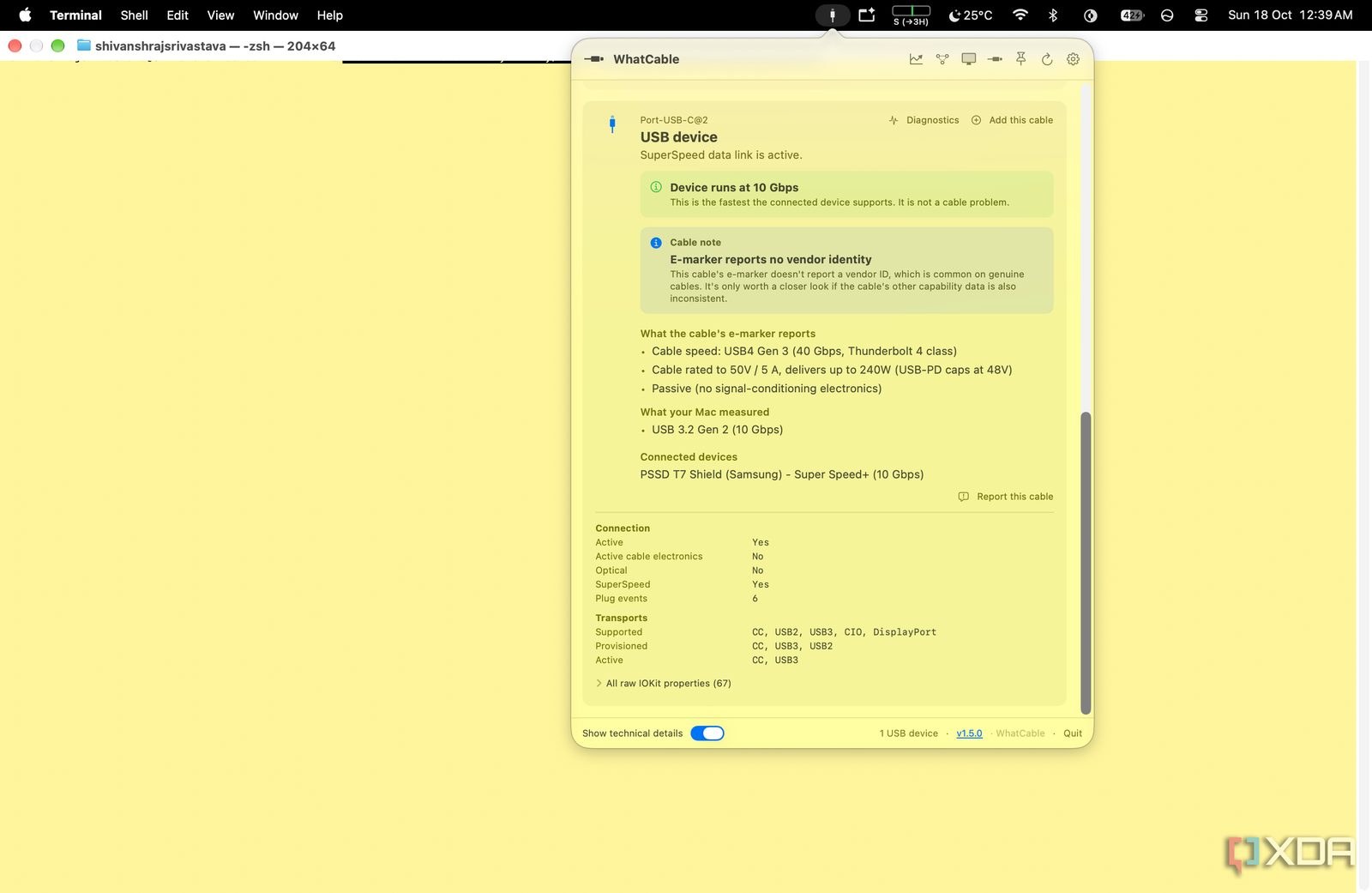
- Провод покажет свой реальный профиль только в том случае, если на дальнем конце кабеля во время проверки включено активное устройство.
- Пользователям Windows для проверки сырых параметров кабеля обычно требуются специализированные аппаратные тестеры вроде Power-Z KM003C от ChargerLAB.
К счастью, вам не нужна инженерная степень или лабораторный осциллограф, чтобы вывести их на чистую воду. Пользователи Mac могут установить WhatCable через терминал с помощью простой команды или опросить систему напрямую с помощью штатных инструментов вроде `ioreg -r -w0 -c IOPortTransportComponentCCUSBPDSOPp`, чтобы прочитать сырые данные прямо из чипа кабеля. Тут есть один важный подвох: кабель выдаст свой настоящий профиль данных операционной системе только в том случае, если во время проверки на другом конце подключено работающее устройство. Пользователям Windows тоже не отвертеться: проверка параметров провода на ПК обычно требует специализированных аппаратных приборов вроде тестера ChargerLAB Power-Z KM003C, который включается в разрыв между портом и проводом.
На мой взгляд, переплачивать за премиальные биржки без возможности проверить железо — это глупая лотерея с производителями, которые рассчитывают на вашу беспечность. Большинство покупателей никогда не заметит подвоха, пока перенос огромного файла не займет в четыре раза больше времени, а к тому моменту срок возврата уже давно истечет. Хватит верить жирному шрифту на упаковке, берите проверенные сообществом бренды и проверяйте свои аксессуары, прежде чем доверять им свои гигабайты.